Appearance
CMS 제출 방법
이 문서는 CMS에서 문제를 열고, 공개 첨부 파일을 내려받고, 파일을 제출하고, 결과를 확인하는 기본 흐름을 정리합니다.
제출 전에 확인할 것
- 로그인 계정이 준비되어 있어야 합니다.
- 로컬에서 컴파일과 실행을 한 번 해 본 뒤 제출합니다.
- 어떤 파일을 제출해야 하는지는 문제 유형과 지문 설명을 먼저 확인합니다.
기본 절차
- 안내된 CMS 주소로 접속합니다.
- 사용자 이름과 비밀번호를 입력해 로그인합니다.
- 대회 선택 화면이 나오면 안내된 대회를 선택합니다.
- 문제 목록에서 제출할 문제를 엽니다.
- 제출 언어를 고릅니다.
- 제출할 파일을 선택합니다.
- 제출 버튼을 누른 뒤 결과가 나올 때까지 기다립니다.
- 결과 화면에서 판정과 컴파일 로그를 확인합니다.
로그인 후 첫 화면
로그인 후에는 먼저 대회 선택 화면이 나올 수 있습니다. 대회를 선택한 뒤 대회 홈 화면에서 문제 목록을 확인합니다. 예시 화면에는 aplusb, excavation, guess, sundial, sticker, packet이 보입니다.
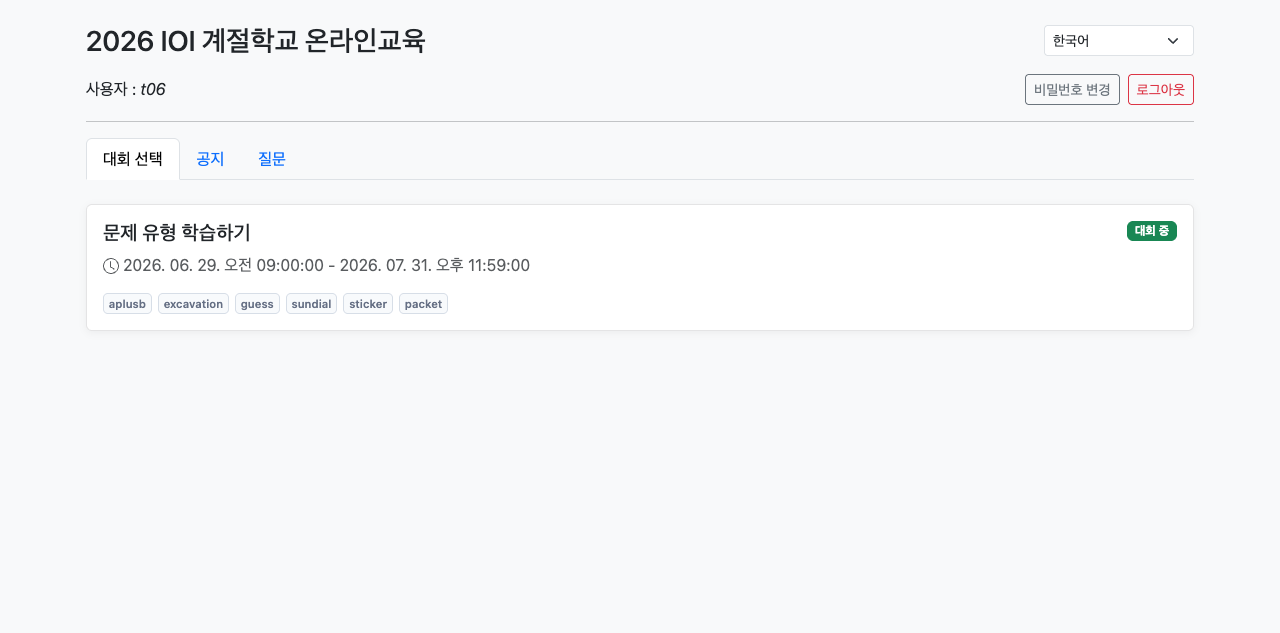
- 오른쪽 위 언어 선택에서
한국어로 바꿀 수 있습니다. - 상단에는
대회 선택,공지,질문탭이 있습니다. 공지탭에서는 운영 공지를 확인합니다.질문탭에서는 질문 목록을 확인하고 질문을 남깁니다.- 문제 이름을 누르면 해당 문제의 설명 화면으로 이동합니다.
- 문제 화면 왼쪽 메뉴에는 보통
문제,제출링크가 있습니다. - 문제 화면이나 제출 화면의 왼쪽 메뉴에는
공지 및 질문링크도 있습니다. - 함수 구현 문제와 Output-only 문제 모두 이 구조 안에서 제출 화면으로 들어갑니다.
공개 첨부 파일 다운로드
- 문제 이름을 눌러 문제 설명 화면으로 이동합니다.
- 문제 설명 본문에서 공개 첨부 파일 링크를 찾습니다.
- 첨부 파일이
.zip이면 파일 이름 링크를 눌러 내려받습니다. - 압축을 푼 뒤 문제에서 제공한
.cpp,.h, 입력 예제 파일을 확인합니다. - 공개 첨부
zip은 로컬에서 압축을 풀어 사용하고, 제출할 때는 그 안에서 문제 지문이 요구한 파일만 다시 제출합니다.
aplusb 문제 설명 화면에서는 문제 다운로드 버튼과 aplusb.zip 첨부 링크가 함께 보입니다.
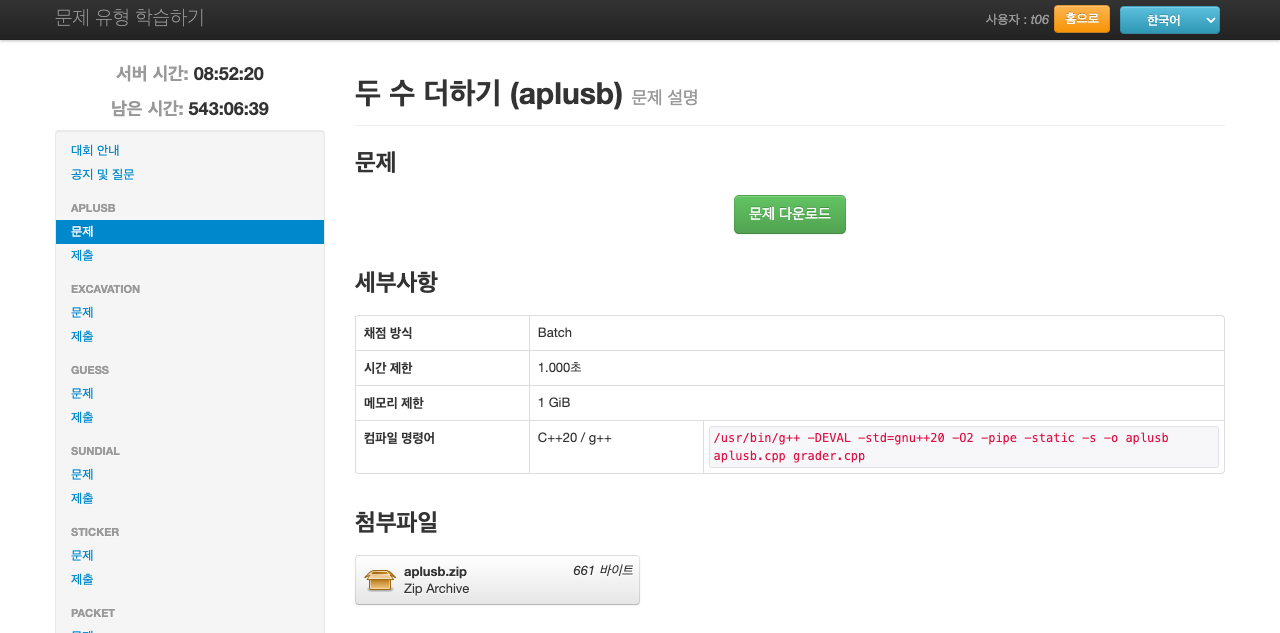
공개 첨부 파일의 의미와 주의점은 오리엔테이션의 공개 첨부 파일 공통 안내를 함께 확인합니다.
공지와 질문
- 대회 홈에서는 상단
공지,질문탭으로 이동합니다. - 문제 안에서는 왼쪽 메뉴의
공지 및 질문링크로 같은 영역에 들어갑니다. - 일정 변경, 시스템 점검, 제출 관련 안내는 먼저
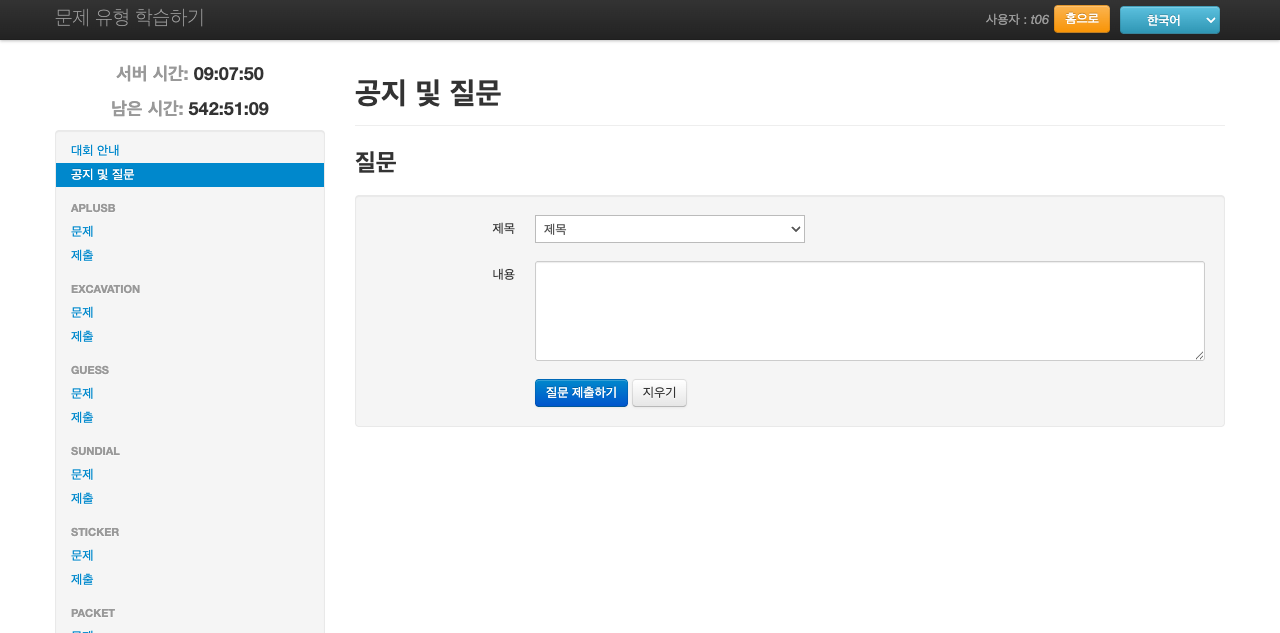
공지에서 확인합니다. - 질문을 남길 때는 제목 드롭다운에서
(일반 질문)또는 문제 이름을 고릅니다. - 내용 입력칸에 질문을 적은 뒤
질문 제출하기를 누릅니다. - 질문을 남길 때는 문제 이름, 파일 이름, 오류 메시지를 함께 적습니다.
문제 화면에서는 왼쪽 메뉴의 공지 및 질문으로 들어가 질문 작성 폼을 열 수 있습니다.
언어 선택
- C++ 제출은 안내된 C++ 항목을 선택합니다.
- 언어 이름은 문제나 CMS 설정에 따라 달라질 수 있습니다.
- 같은 문제에서 언어를 바꾸면 컴파일 결과가 달라질 수 있으므로, 문서에서 안내한 컴파일러 기준과 맞춰 제출합니다.
문제 유형별 제출 파일
함수 구현 문제
- 제출하는 파일은 자신이 수정한 문제 이름의
.cpp파일입니다. - 로컬 테스트에 사용한
grader.cpp는 제출하지 않습니다. - 제출 파일 안에
main,cin,cout,printf등을 임의로 추가하면 오답이 될 수 있습니다.
aplusb 제출 화면에는 파일 업로드 1개, 언어 선택 1개, 제출하기, 지우기 버튼이 있습니다.
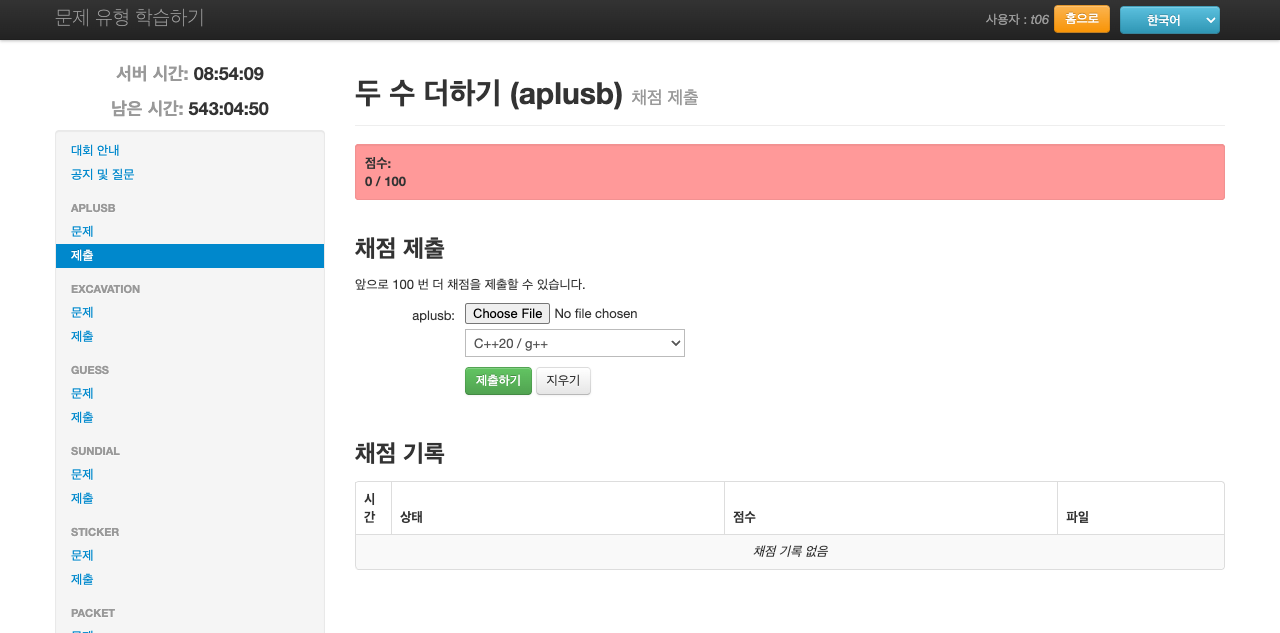
- 업로드 필드는
aplusb:처럼 문제 파일 이름으로 표시됩니다. - 언어 선택 항목은
C++20 / g++하나입니다. - 설명 화면의 컴파일 명령에는
/usr/bin/g++ ... aplusb.cpp grader.cpp형식이 표시됩니다.
Output-only 문제
- 소스 코드를 제출하지 않습니다.
- 공개 입력 파일에 대해 만든 출력 파일을 제출합니다.
- 여러 파일을 개별 제출하는지, 하나의 압축 파일로 묶어 제출하는지는 문제 지문과 CMS 화면 안내를 따릅니다.
- 파일명이 다르면 내용이 맞아도 채점되지 않을 수 있습니다.
- 출력 파일 이름은
01.out.txt,02.out.txt처럼 번호별로 붙습니다.
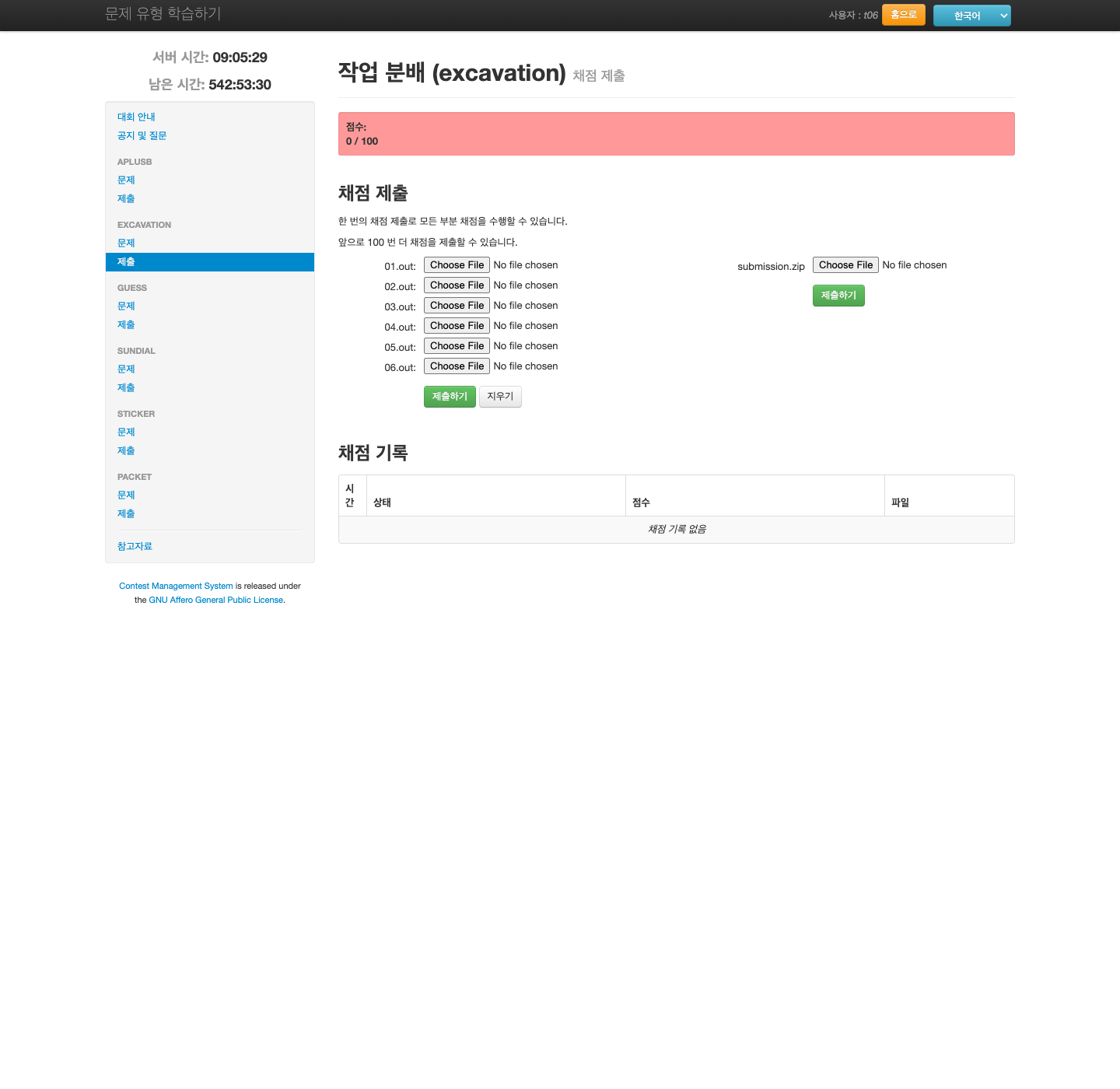
excavation 제출 화면에는 두 방식이 함께 있습니다.
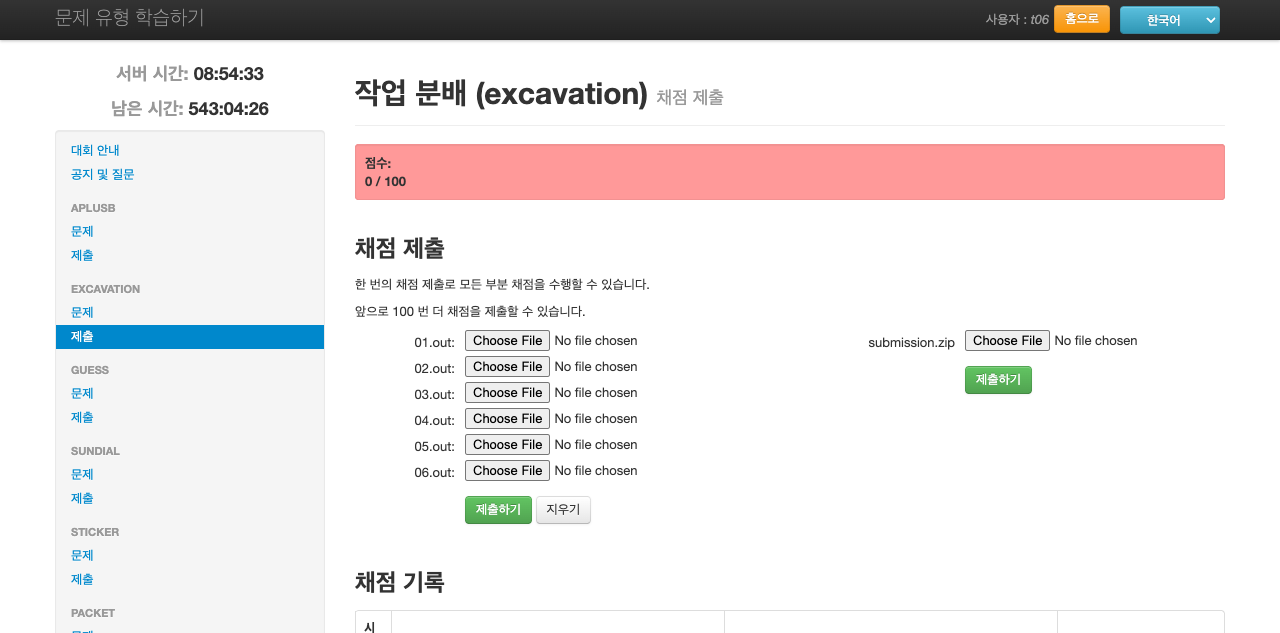
- 테스트케이스별 개별 파일 업로드 버튼이 있습니다.
- 별도로
submission.zip업로드 버튼도 있습니다. - 따라서 이 CMS에서는 Output-only 문제에 대해 개별 파일 제출과 zip 제출이 모두 가능한 구조입니다.
submission.zip을 제출할 때는01.out.txt,02.out.txt, ...,06.out.txt를 zip 최상위에 넣고, 하위 폴더는 만들지 않습니다.
제출 가능 횟수 확인
- 제출 화면의 안내 문구로 남은 제출 가능 횟수를 확인합니다.
- 제출 가능 횟수는 대회나 문제 설정에 따라 다릅니다.
- 예를 들어 이 온라인교육 CMS의
excavation화면에는앞으로 100 번 더 채점을 제출할 수 있습니다.가 표시됩니다. - 다른 대회에서는 같은 위치에
50처럼 다른 숫자가 표시될 수 있습니다. - 제출을 한 번 할 때마다 이 숫자가 줄어듭니다.
- 남은 횟수가 충분한지 확인한 뒤 제출합니다.
- 제출 전 로컬 테스트를 먼저 해 두면 불필요한 제출을 줄일 수 있습니다.
결과 확인
제출 화면 아래에는 채점 기록 영역이 있으며, 표 열은 날짜 및 시간, 상태, 점수, 파일입니다.
aplusb에서 제출 직후 새 행에는 다음 값이 표시됩니다.
- 상태:
컴파일 중... - 점수:
없음 - 파일:
다운로드
컴파일 오류가 나면 결과 화면의 로그를 끝까지 읽고, 로컬에서 같은 파일을 다시 컴파일해 봅니다.
제출 후에 보이는 것
aplusb에서 제출 직후 화면 상단에 제출 완료 알림이 나타나고, 그 아래 채점 기록 표에 새 행이 추가됩니다.
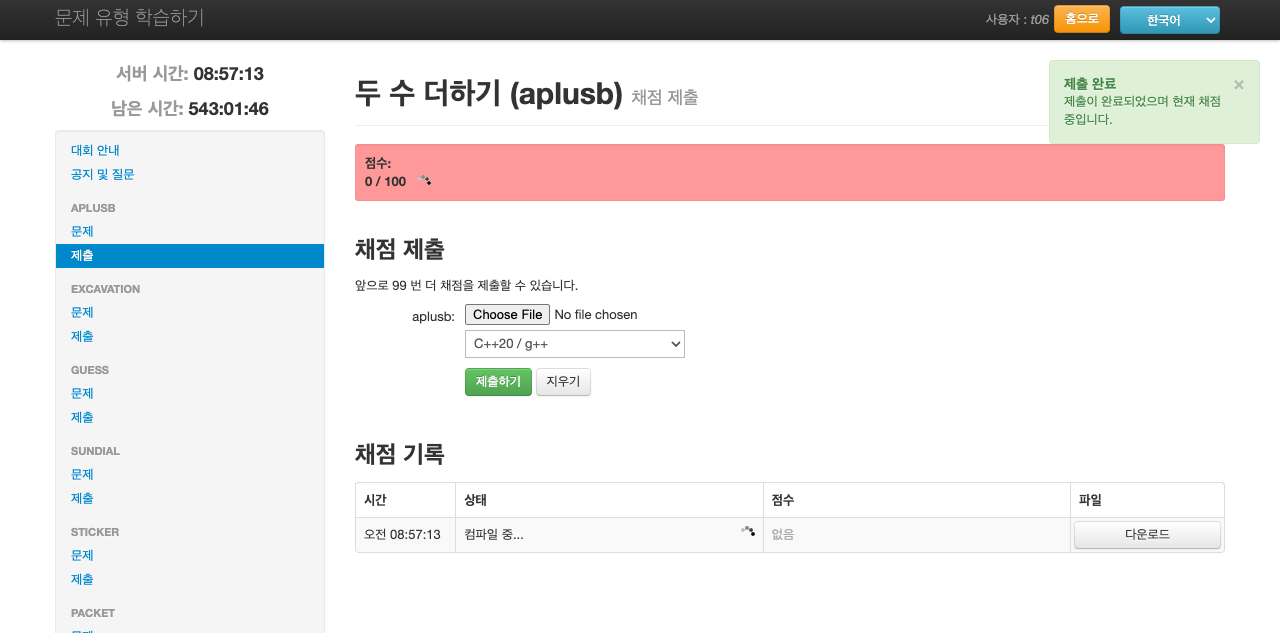
- 알림 본문은
제출이 완료되었으며 현재 채점중입니다.입니다. - 새 제출 행의 상태는 처음에
컴파일 중...로 보이고, 이후채점 중...또는 최종 결과로 바뀝니다. - 같은 표의
파일열에는 제출한 파일을 다시 내려받는다운로드버튼이 있습니다.
상태 열의 세부사항을 누르면 제출 상세 모달이 열립니다.
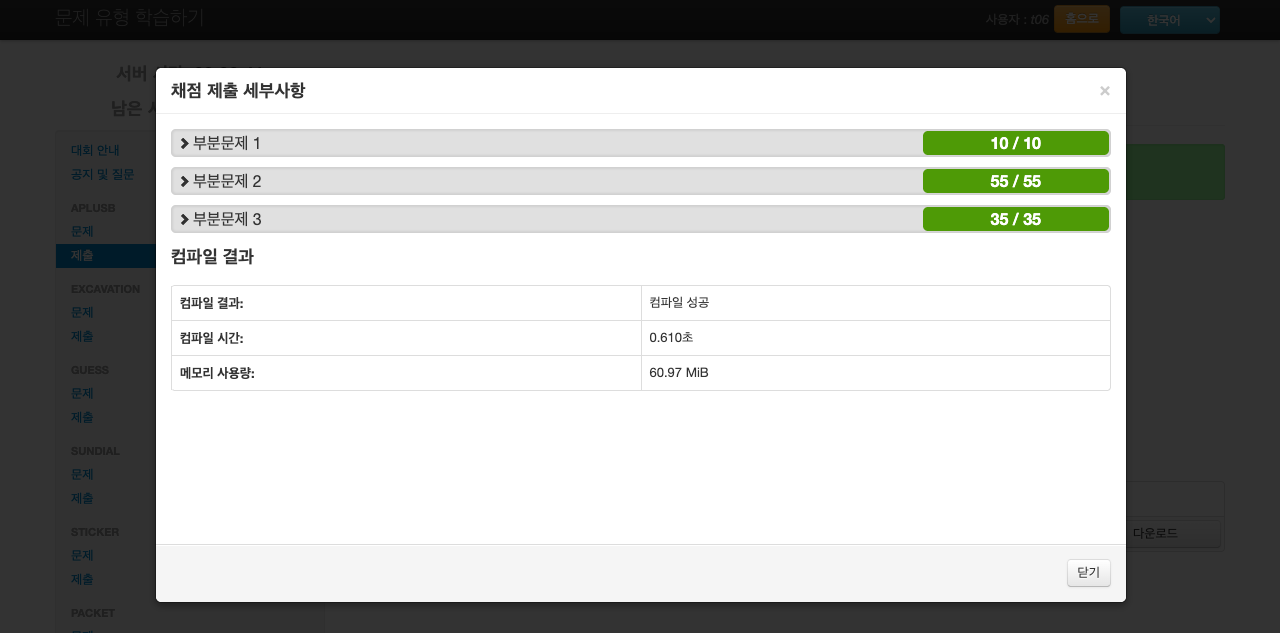
제출 결과에 따라 상세 모달 내용이 달라집니다.
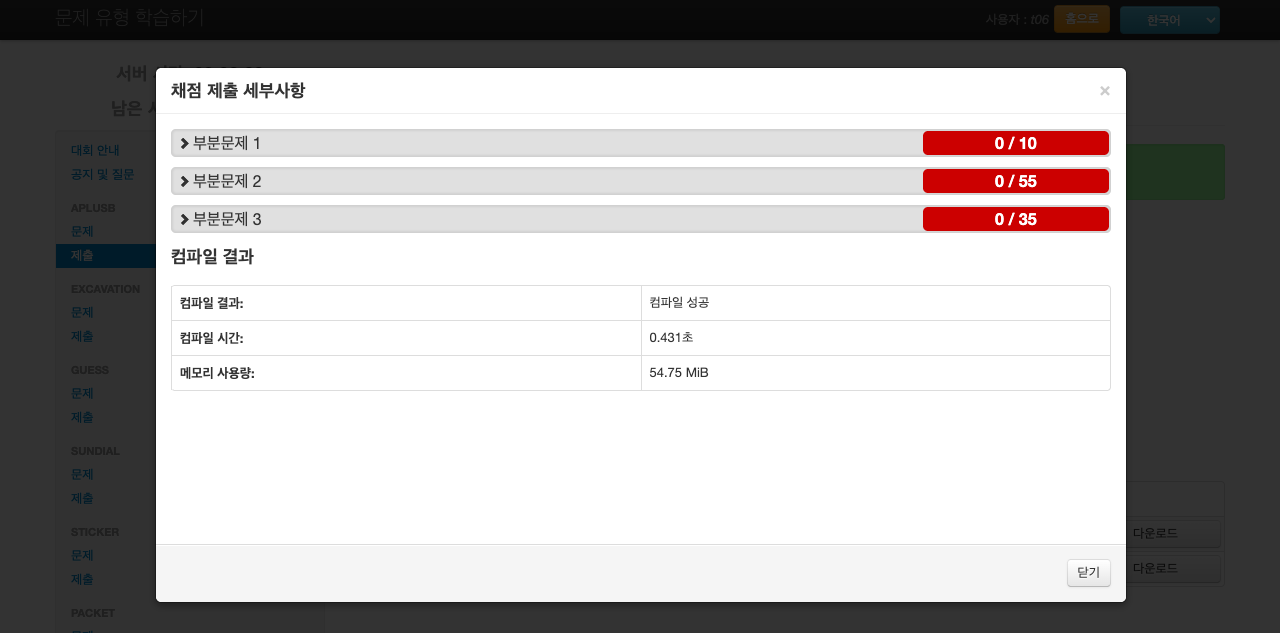
컴파일은 성공했지만 점수가 0점인 제출
- 표의 상태:
채점 완료 - 표의 점수:
0 / 100 - 상세 모달의 부분문제 점수:
부분문제 1 0 / 10부분문제 2 0 / 55부분문제 3 0 / 35
- 상세 모달의 컴파일 정보:
컴파일 결과: 컴파일 성공컴파일 시간: 0.431초메모리 사용량: 54.75 MiB
부분문제 1을 누르면 테스트케이스 표가 펼쳐집니다. 표 열은 #, 출력결과, 세부사항, 실행 시간, 메모리 사용량입니다.
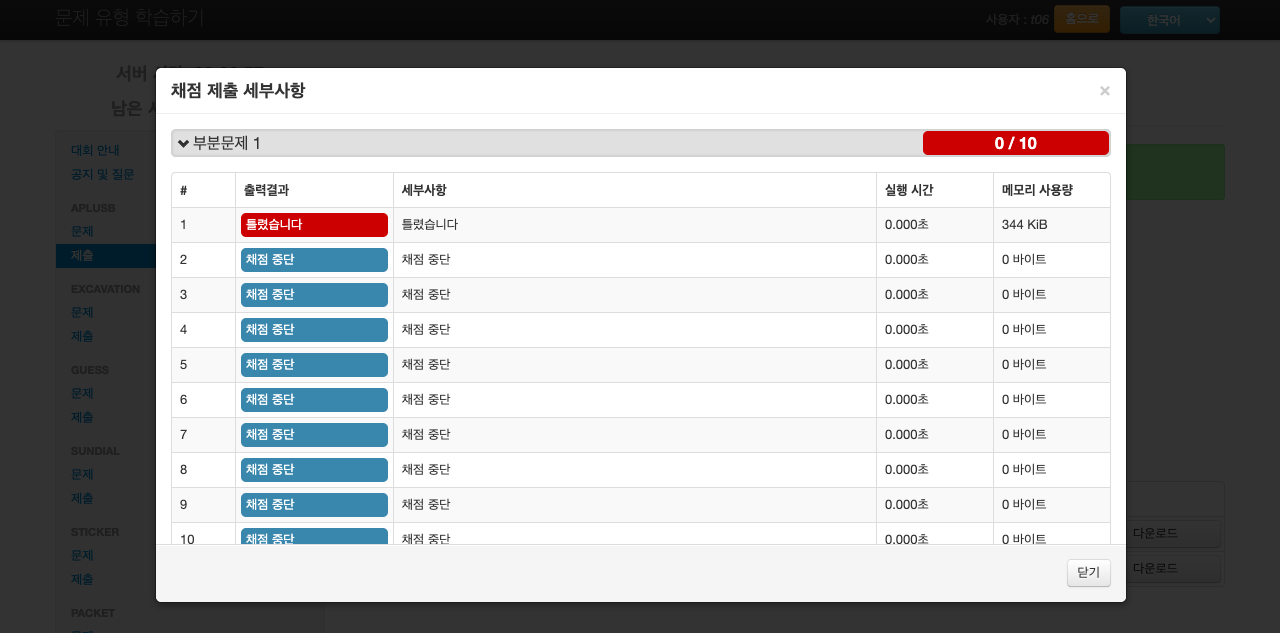
- 첫 번째 테스트케이스는
틀렸습니다,틀렸습니다,0.000초,344 KiB로 표시됩니다. - 뒤 테스트케이스들은
채점 중단,채점 중단,0.000초,0 바이트로 표시됩니다.
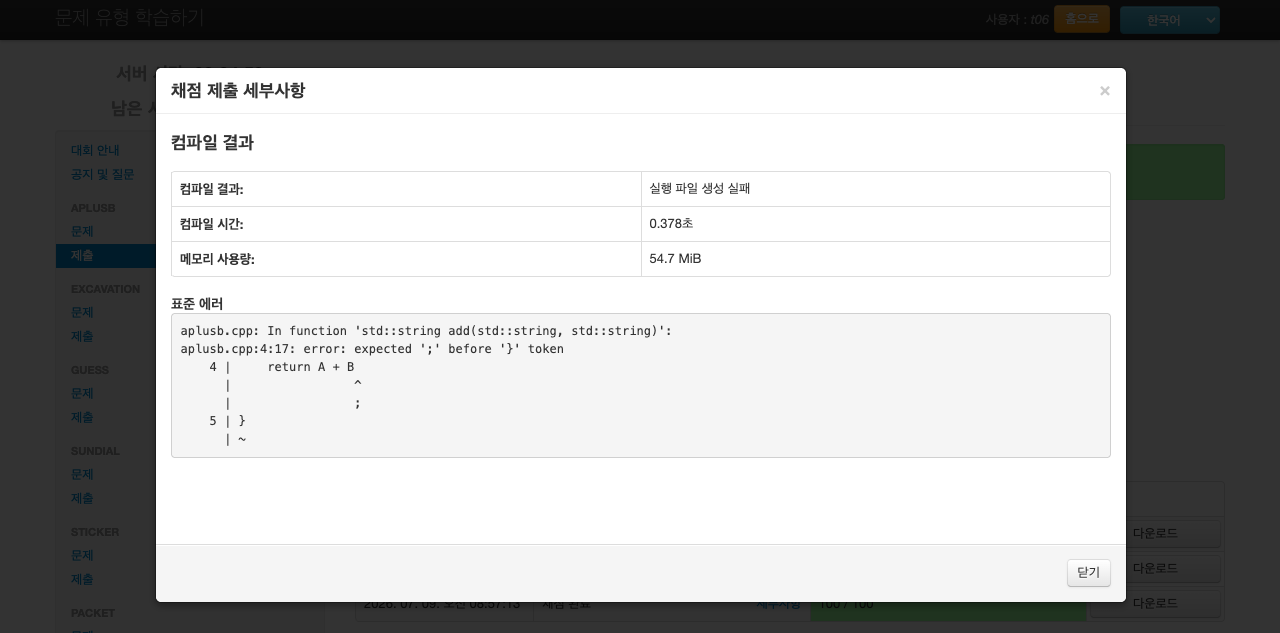
컴파일 오류가 있는 제출
- 표의 상태:
실행 파일 생성 실패 - 표의 점수:
0 / 100 - 상세 모달의 컴파일 정보:
컴파일 결과: 실행 파일 생성 실패컴파일 시간: 0.378초메모리 사용량: 54.7 MiB
- 상세 모달에는
표준 에러항목이 추가되었고, 컴파일러 오류 메시지가 그대로 표시되었습니다.
즉 제출 후 학생이 최소한 확인할 수 있는 항목은 다음과 같습니다.
- 제출이 접수되었는지
- 현재 상태가
컴파일 중...,채점 중...,채점 완료,실행 파일 생성 실패중 무엇인지 - 총점이 몇 점인지
- 부분문제별 점수가 표시되는지
- 컴파일 결과, 컴파일 시간, 메모리 사용량이 무엇인지
표준 에러가 표시되는지
처음 제출할 때 권장하는 순서
- 환경 확인용으로 안내된 문제나 가장 단순한 예제 문제를 먼저 제출합니다.
- 결과 화면에서 언어 선택, 제출 파일, 판정 위치를 확인합니다.
- 그다음 Batch, Interactive, Two-step, Output-only 문제로 넘어갑니다.
제출이 막히면 함께 보내야 할 정보
- 사용 환경:
Windows 11 + WSL Ubuntu 24.04,macOS 14등 - 문제 이름
- 제출한 파일 이름
- 선택한 언어
- 보인 판정 또는 오류 메시지 전문
- 가능하면 전체 화면 캡처
자세한 질문 양식은 문제 해결 문서를 따릅니다.